
Pozycjonowanie sklepu internetowego w 2026 roku: sprawdzone sposoby na widoczność w Google i AI
Pozycjonowanie sklepu internetowego zaczyna się od katalogu produktów
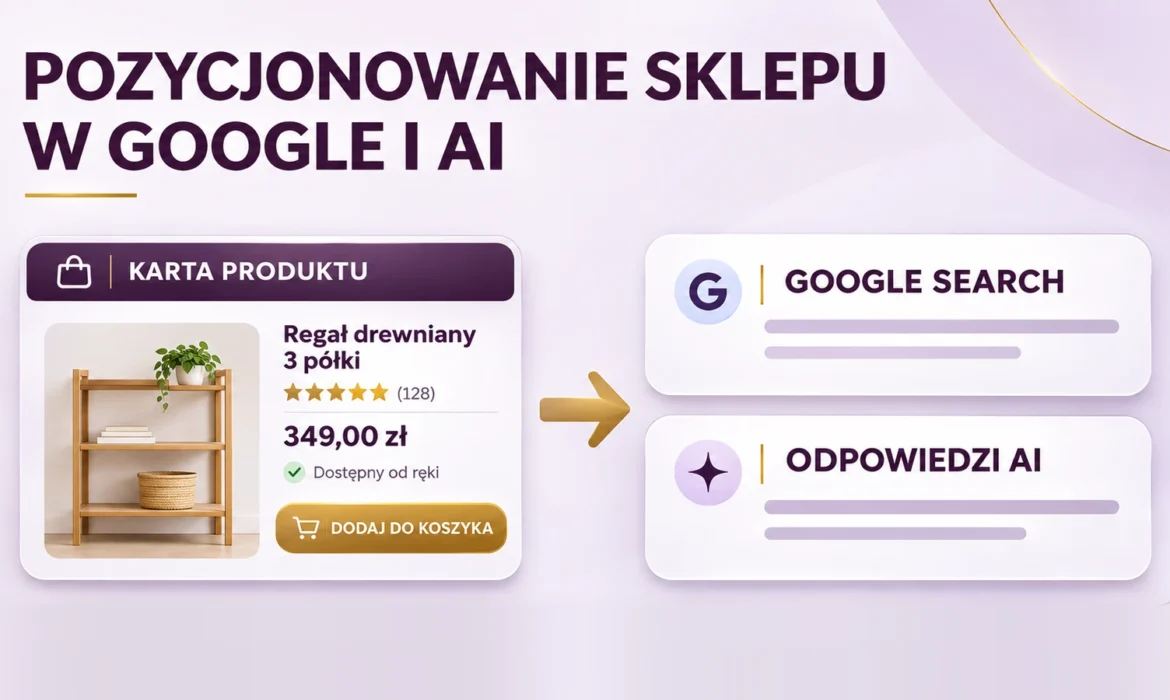
Pozycjonowanie sklepu internetowego w 2026 roku wymaga pracy nad konkretnymi adresami produktów i kategorii, a nie wyłącznie nad stroną główną. Google może pokazać klientowi ofertę w zwykłych wynikach, w Zakupach Google, w wyszukiwarce grafiki lub w odpowiedzi generowanej przez AI. Każda z tych powierzchni ma własne zasady, ale wszystkie korzystają na aktualnych, łatwo dostępnych informacjach o asortymencie.
Jeśli prowadzisz WooCommerce, zacznij od sprawdzenia, czy Google widzi to samo, co osoba kupująca: właściwy wariant, zdjęcie, cenę, dostępność i informacje potrzebne do podjęcia decyzji. Poniższy plan dotyczy działających sklepów, które chcą uporządkować katalog i mierzyć efekty. Podstawy opisaliśmy wcześniej w poradniku SEO dla e-commerce.
1. Dopasuj typ podstrony do tego, czego szuka klient
Osoba wpisująca „regały do salonu” prawdopodobnie chce porównać kilka modeli. Ktoś szukający konkretnego regału o wymiarach 77 × 147 cm jest bliżej wyboru produktu. Pytanie o montaż do ściany może natomiast wymagać instrukcji lub poradnika. Nie każda fraza powinna prowadzić na tę samą podstronę.
| Przykładowe zapytanie | Docelowa podstrona | Co powinna zawierać |
|---|---|---|
| Regały do salonu | Kategoria | Wybór modeli, filtry, zakres wymiarów i zastosowań |
| Biały regał 77 × 147 cm | Karta produktu | Wariant, wymiary, zdjęcia, cena, dostępność |
| Jak przymocować regał do ściany? | Instrukcja lub poradnik | Wymagania montażowe i bezpieczny sposób użytkowania |
| Regał z drzwiami czy otwartymi półkami? | Porównanie | Różnice, zastosowania i odnośniki do odpowiednich modeli |
Przykład pochodzi z branży meblowej. To propozycja mapy zapytań, nie dane o ich popularności. Własną mapę opracuj na podstawie rzeczywistych zapytań z Search Console, wyszukiwania wewnętrznego i rozmów z klientami. Jeśli dwie kategorie odpowiadają na tę samą potrzebę, sprawdź, czy ich rozdzielenie rzeczywiście ułatwia zakupy.
2. Zbuduj kartę produktu, która odpowiada na pytania przed zakupem
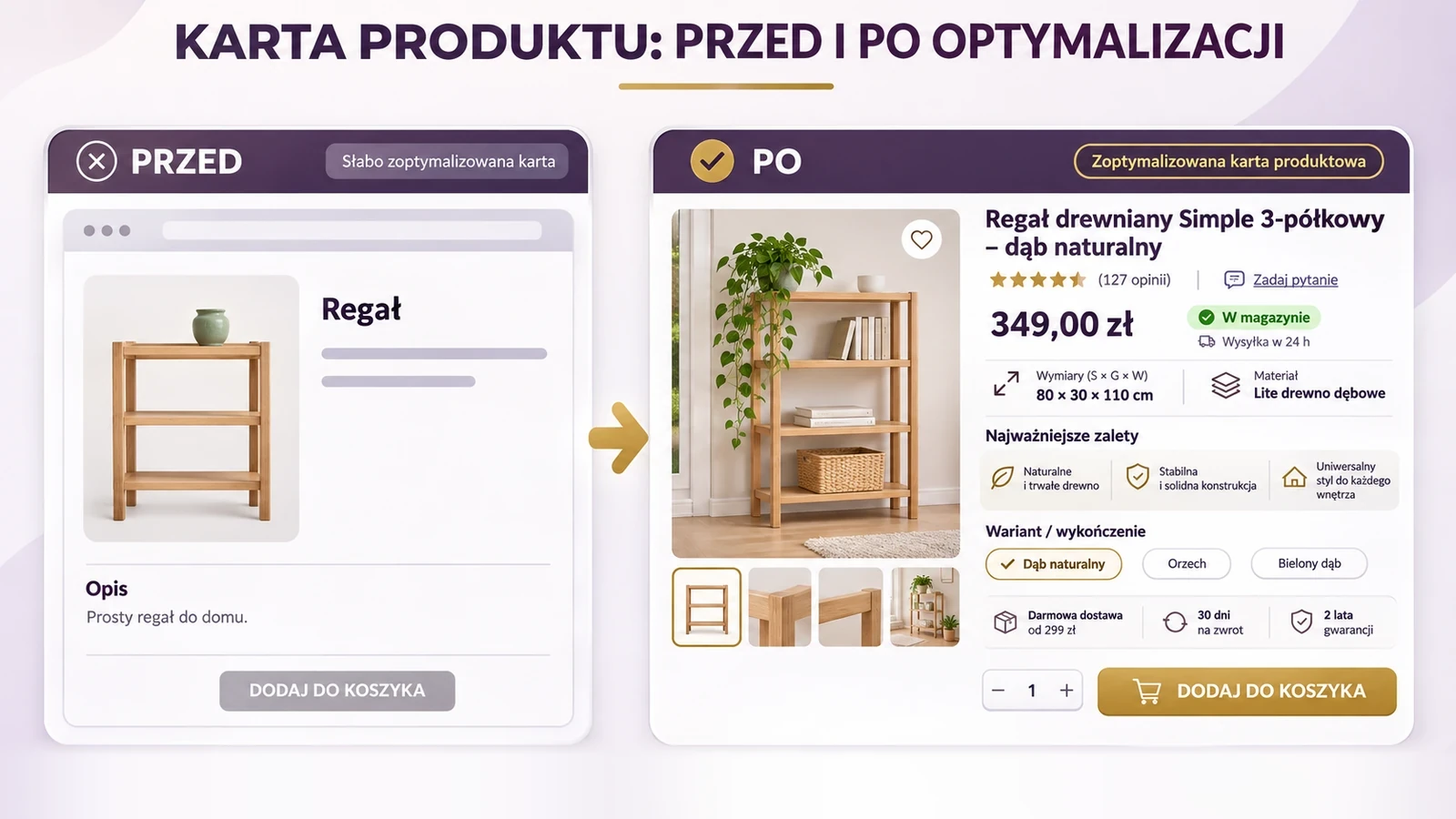
Dobrym punktem odniesienia jest karta białego regału KALLAX w polskim sklepie IKEA. Oprócz nazwy modelu zawiera wymiary, możliwość wyboru koloru, informacje o materiałach, montażu i pielęgnacji. Jest też odrębny numer artykułu. To publiczny przykład konstrukcji karty, a nie analiza wyników SEO tej firmy.
W mniejszym sklepie można zastosować podobną zasadę bez rozbudowanego systemu informatycznego. W WooCommerce wykorzystaj nazwę, krótki opis, atrybuty, warianty oraz sekcję szczegółowych informacji. Zamiast opisu „Nowoczesny regał wysokiej jakości” pokaż jego rzeczywiste wymiary, materiał, dopuszczalne obciążenie, elementy zestawu i ograniczenia użytkowania. Wszystkie parametry muszą wynikać ze specyfikacji konkretnego produktu.
Upewnij się, że kupujący widzi cenę wybranego wariantu, koszt lub zasady dostawy oraz informację o zwrotach przed przejściem do koszyka. Nie dodawaj ocen, których klienci nie wystawili, i nie przypisuj produktowi cech, których nie możesz potwierdzić.
Zdjęcia, które pomagają w wyborze
Zdjęcie główne powinno pokazywać konkretny sprzedawany wariant. Kolejne ujęcia mogą wyjaśniać skalę produktu, detale i sposób użycia. W przypadku mebli przydatne są widok z boku, zbliżenie faktury oraz rysunek wymiarowy. Dla odzieży będą to zdjęcia kroju, tkaniny i dopasowania.
Opis alternatywny powinien odpowiadać zawartości zdjęcia, np. „biały regał z ośmioma otwartymi przegródkami”. Nie kopiuj jednego ALT do całej galerii. Używaj responsywnych obrazów i kompresji, która nie zaciera istotnych detali. Przed publikacją sprawdź, czy pliki są dostępne dla robotów Google.
3. Uporządkuj adresy kategorii, wariantów i filtrów
W sklepie z rozbudowanymi filtrami każda kombinacja koloru, rozmiaru i sortowania może prowadzić do kolejnego adresu URL. Część takich stron ma wartość dla klienta, inne pokazują niemal identyczne zestawy produktów. Nie warto automatycznie udostępniać do indeksowania wszystkich kombinacji.
Wybierz kategorie, które mają własną funkcję zakupową. Linkuj do nich z menu i powiązanych poradników. Zapewnij zwykłe odnośniki do kolejnych stron listingu oraz produktów, również wtedy, gdy sklep korzysta z przycisku „Załaduj więcej”. W mapie XML umieść kanoniczne adresy przeznaczone do indeksowania.
Jeśli różne warianty mają odrębne adresy, ustal jedną spójną strategię adresów kanonicznych, linkowania i danych produktowych. Nie ustawiaj masowo noindex ani blokad w robots.txt bez sprawdzenia konsekwencji. Google musi móc odczytać dyrektywę noindex, aby ją zastosować. Przed zmianami na całym katalogu przetestuj kilka reprezentatywnych adresów.
4. Połącz dane strukturalne z Google Merchant Center
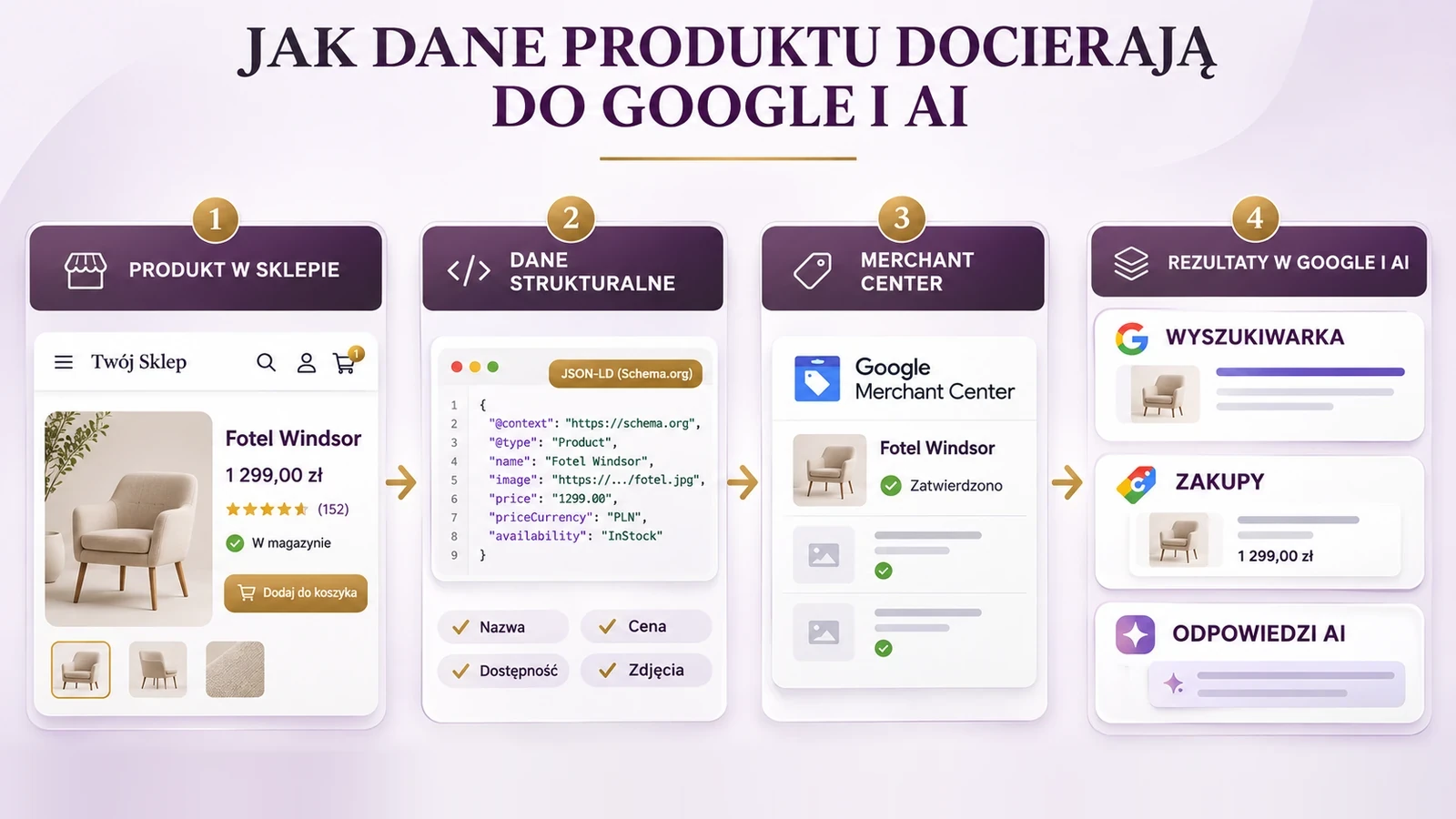
Google otrzymuje informacje o produktach z treści stron, danych strukturalnych i źródeł danych w Merchant Center. W WooCommerce warto sprawdzić, czy znaczniki Product i Offer rzeczywiście opisują sprzedawany produkt i aktualną ofertę. Dla grup wariantów Google obsługuje również ProductGroup. Nie wystarczy włączyć wtyczki SEO: trzeba sprawdzić jej wynik.
Uruchom test wyników z elementami rozszerzonymi na produkcie prostym oraz produkcie z wariantami. Następnie skonfiguruj źródło danych produktowych w Merchant Center i skontroluj zakładkę z problemami produktów. Porównaj dane w trzech miejscach:
- Na stronie: widoczne informacje o wybranym produkcie.
- W znacznikach: cena, waluta, dostępność oraz identyfikatory, gdy mają zastosowanie.
- W Merchant Center: właściwy adres oferty, zdjęcie, cena, stan i identyfikator wariantu.
Jeżeli cena zmienia się w sklepie, a źródło danych aktualizuje się znacznie później, Google może wykryć rozbieżność. Ustal częstotliwość synchronizacji odpowiednią do zmian asortymentu. Używaj prawdziwych identyfikatorów GTIN, jeśli producent je przypisał. Nie wymyślaj numerów.
Bezpłatne informacje o produktach nie są kampanią reklamową. Merchant Center pomaga uzyskać kwalifikację do odpowiednich powierzchni zakupowych Google, ale nie gwarantuje wyświetleń. Wymagania znajdziesz w dokumentacji Google dla sklepów internetowych.
Warto już teraz sprawdzić rozdzielczość fotografii: Google zapowiedział egzekwowanie nowego wymogu minimalnego rozmiaru zdjęć produktów 500 × 500 px od 31 stycznia 2027 r. Szczegóły i wyjątki są opisane w specyfikacji danych produktów Merchant Center. Zdjęcie główne nie powinno zawierać nakładek reklamowych.
5. Przygotuj treści sklepu do AI Overviews i AI Mode
Google nie wymaga osobnego pliku przeznaczonego dla AI ani specjalnego schematu danych, żeby strona mogła zostać uwzględniona w odpowiedziach generatywnych wyszukiwarki. Zgodnie z oficjalnymi wytycznymi dotyczącymi funkcji AI strona musi być zaindeksowana i kwalifikować się do prezentowania fragmentu treści w wynikach. Spełnienie tych warunków nie oznacza automatycznego cytowania sklepu.
Co można zrobić w praktyce? Rozbuduj treści, które odpowiadają na pytania porównawcze. W sklepie meblowym mogą to być wskazówki dotyczące dopasowania wymiarów do wnęki, wyboru materiału i kompatybilności akcesoriów. W sklepie z odzieżą sprawdzą się tabele wymiarów oraz instrukcje pielęgnacji. Nie generuj setek ogólnikowych poradników tylko po to, aby zwiększyć liczbę podstron.
Ważne informacje umieszczaj również jako tekst, nie wyłącznie w grafikach. Poradnik powinien prowadzić do odpowiednich kategorii i produktów, a nie zawsze do strony głównej. Utrzymuj zgodność treści z aktualną ofertą. Zagadnienia widoczności stron firmowych w wyszukiwarce AI szerzej omawiamy w artykule o zmianach w wyszukiwarce Google.
6. Mierz widoczność katalogu, a nie samą pozycję strony głównej
W Search Console otwórz raport skuteczności i porównaj dwa okresy o tej samej długości, np. ostatnie 28 dni z poprzednimi 28 dniami. Uwzględnij sezonowość. Filtruj oddzielnie produkty, kategorie i poradniki według ich adresów URL. Zobacz, dla jakich zapytań pojawia się każda grupa.
| Sygnał w raportach | Co zweryfikować |
|---|---|
| Dużo wyświetleń, mało kliknięć | Dopasowanie zapytania, tytuł, atrakcyjność oferty i wygląd wyników |
| Produkt nie pojawia się w wyszukiwarce | Indeksacja, kanoniczny URL, linkowanie, dostęp robotów |
| Odrzucone produkty w Merchant Center | Komunikat błędu, zgodność ceny, dostępności i zdjęcia |
| Ruch bez sprzedaży | Dane zakupowe w GA4, koszyk, koszty dostawy, dostępność i obsługa mobilna |
To lista diagnostyczna, nie gotowe diagnozy. Sam niski CTR nie dowodzi błędnego tytułu, a spadek kliknięć nie przesądza o działaniu AI. Raporty Search Console ujmują ruch z funkcji generatywnych Google w danych wyszukiwania. Nie należy utożsamiać całego tego ruchu z AI Overviews. W GA4 sprawdź, czy zdarzenia zakupu i przychody są poprawnie rejestrowane, zanim porównasz wyniki sprzedażowe.
7. Plan prac na pierwsze cztery tygodnie
- Tydzień pierwszy: zweryfikuj indeksację, mapę XML, adresy kanoniczne i błędy Merchant Center. Zapisz stan wyjściowy raportów.
- Tydzień drugi: popraw kilka najważniejszych kategorii oraz karty produktów, zaczynając od asortymentu dostępnego w magazynie. Uzupełnij faktyczne parametry i zdjęcia.
- Tydzień trzeci: sprawdź znaczniki produktów, synchronizację ofert oraz działanie wariantów na telefonie. Usuń przyczyny rozbieżności w danych.
- Tydzień czwarty: przygotuj poradnik odpowiadający na konkretne pytanie zakupowe, dodaj linki wewnętrzne i sprawdź, czy wprowadzone zmiany nie uszkodziły katalogu.
Po miesiącu oceń przede wszystkim poprawność wdrożeń. Zmiany widoczności mogą wymagać dłuższego czasu i zależą m.in. od konkurencji, sezonu oraz ponownego przetworzenia stron przez Google. Nie ma podstaw do obiecywania określonego wzrostu sprzedaży bez danych o sklepie.
Jeśli prowadzisz sklep WooCommerce i nie wiesz, od czego zacząć, skontaktuj się z Golden Pixel. Możemy omówić stan katalogu, problemy techniczne, pozycjonowanie i zakres dalszej rozbudowy sklepu.

