
Black Friday 2026 w WooCommerce: 12 testów sklepu przed promocją
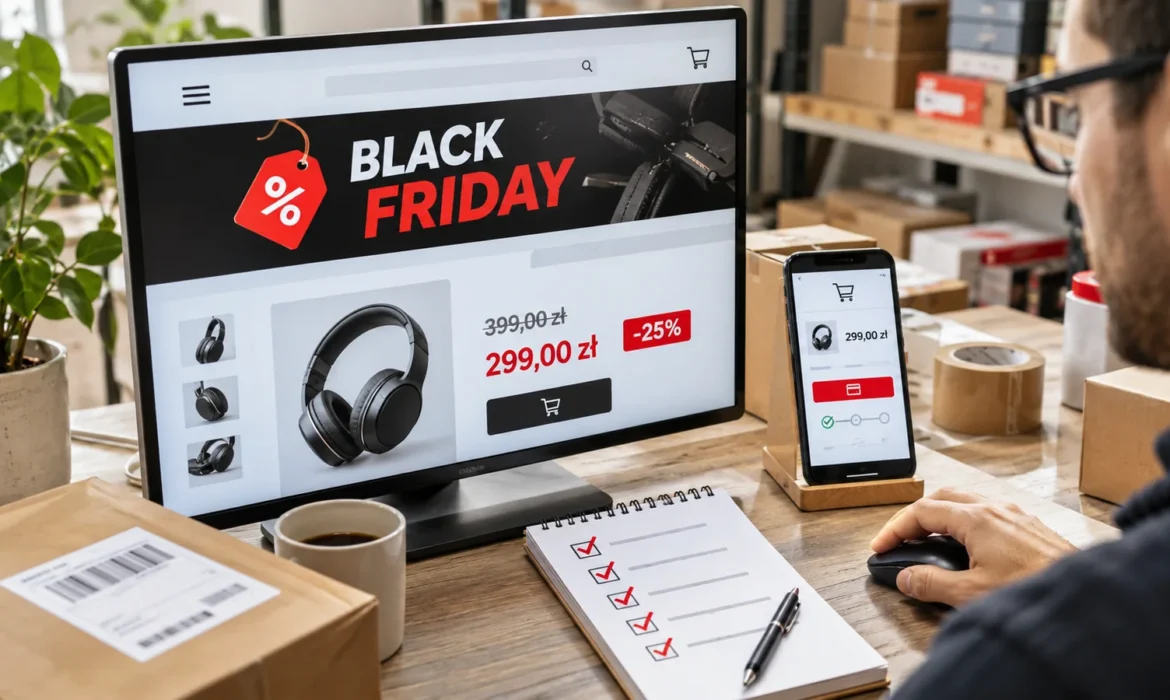
Black Friday 2026 w WooCommerce zaczyna się na długo przed pierwszym zamówieniem. Wystarczy drobna usterka: rabat nie obejmuje wybranego wariantu, płatność nie wraca do sklepu albo na telefonie nie da się wybrać punktu odbioru. Klient rezygnuje, a właściciel dowiaduje się o błędzie dopiero po rozpoczęciu promocji.
W 2026 roku Black Friday przypada 27 listopada, a Cyber Monday 30 listopada. Jeśli prowadzisz sklep na WordPressie, wykonaj poniższe 12 testów, zanim skierujesz do niego ruch z reklam i newslettera. Większość możesz sprawdzić samodzielnie; do prób płatności i obciążenia najlepiej wykorzystać bezpieczne środowisko testowe.
Spis treści (12 punktów)
- Ceny promocyjne i informacja o najniższej cenie z 30 dni
- Start i koniec obniżki o właściwej godzinie
- Kupony: ograniczenia i łączenie promocji
- Stany magazynowe, zwłaszcza wariantów
- Koszyk, podatki i darmowa dostawa
- Cała ścieżka płatności: BLIK, karta i przelew
- Status zamówienia i powiadomienia operatora
- E-maile do klienta i administratora
- Zakupy na prawdziwym telefonie
- Szybkość sklepu i działanie pamięci podręcznej
- Pomiar zakupów i wartości zamówienia
- Koniec kampanii, kopia zapasowa i plan awaryjny
Black Friday 2026 w WooCommerce: 12 testów przed promocją
1. Ceny promocyjne i informacja o najniższej cenie z 30 dni
Otwórz promowany produkt, kategorię oraz koszyk. Porównaj cenę aktualną z historią cen i sprawdź, czy informacja o obniżce jest zrozumiała. Polskie przepisy co do zasady wymagają pokazania najniższej ceny z 30 dni przed wprowadzeniem obniżki. Obowiązek dotyczy także reklam. Przekreślona cena regularna nie zastępuje tego komunikatu.
Przykład: słuchawki kosztowały 399 zł, następnie 349 zł, a teraz mają kosztować 299 zł. Jeśli 349 zł było najniższą ceną w odpowiednim okresie odniesienia, komunikat o wielkości promocji musi to uwzględniać. Sprawdź również bannery i warianty produktów. Szczegółowe zasady opisuje UOKiK.
2. Start i koniec obniżki o właściwej godzinie
W danych produktu WooCommerce możesz zaplanować daty ceny promocyjnej. Zobacz, czy dotyczą wszystkich zamierzonych wariantów, czy strefa czasowa WordPressa jest prawidłowa i czy po zakończeniu akcji cena wraca do normy. Przetestuj harmonogram przed kampanią, zamiast czekać do północy 27 listopada.
Sprawdź też WooCommerce → Status → Zaplanowane działania. Zaległe zadania WP-Cron mogą opóźnić zmianę ceny, nawet jeśli termin został wpisany poprawnie.
3. Kupony: ograniczenia i łączenie promocji
Wrzuć do koszyka produkt przeceniony, produkt w cenie regularnej oraz produkt wykluczony z akcji. Wpisz kod rabatowy. Czy działa tylko tam, gdzie powinien? Zweryfikuj minimalną kwotę koszyka, datę ważności, limit użyć, wyłączenia kategorii i możliwość łączenia kuponów. Przetestuj także przypadek, w którym klient nie spełnia warunków i powinien zobaczyć czytelny komunikat.
Oficjalna dokumentacja kuponów WooCommerce opisuje dostępne typy rabatów i ograniczenia. Sama obecność kodu w panelu nie oznacza, że nalicza się on poprawnie w koszyku.
4. Stany magazynowe, zwłaszcza wariantów
Rozmiary, kolory i inne warianty mogą mieć osobne stany. Upewnij się, że liczba dostępnych sztuk odpowiada magazynowi, a produkt wyprzedany nie pozostaje do kupienia, jeśli nie dopuszczasz zamówień oczekujących. Zrób próbny zakup ostatniej sztuki na środowisku testowym, a potem sprawdź reakcję systemu na anulowanie zamówienia.
Jeżeli WooCommerce jest połączony z systemem magazynowym lub hurtownią, sprawdź również opóźnienie synchronizacji. Szczególnie ryzykowna jest sytuacja, w której dwa systemy w tym samym czasie sprzedają ostatni egzemplarz.
5. Koszyk, podatki i darmowa dostawa
Zbuduj koszyki poniżej i powyżej progu bezpłatnej dostawy, z kuponem i bez niego. Porównaj cenę produktu, rabat, koszt wysyłki i sumę do zapłaty. Sprawdź, czy reguła dostawy odpowiada temu, co obiecuje banner oraz regulamin.
Przykład: sklep reklamuje darmową wysyłkę od 299 zł. Koszyk ma wartość 320 zł, ale kod obniża ją do 280 zł. Czy dostawa nadal jest darmowa? Oba scenariusze można skonfigurować, lecz klient musi otrzymać spójną informację o warunkach.
6. Cała ścieżka płatności: BLIK, karta i przelew
Przejdź od karty produktu do potwierdzenia zamówienia każdą aktywną metodą płatności. Użyj trybu testowego operatora, jeśli jest dostępny. Sprawdź płatność udaną, anulowaną i odrzuconą. Po sukcesie zamówienie powinno otrzymać odpowiedni status, a po nieudanej próbie nie może zostać błędnie oznaczone jako opłacone.
Jeżeli operator pobrał środki, lecz w WooCommerce zamówienie nadal czeka na płatność, najpierw porównaj identyfikator transakcji i historię webhooków. Nie zlecaj w ciemno kolejnej płatności.
Czy Twój sklep jest gotowy na Black Friday?
Masz wątpliwości, czy płatności, rabaty i dostawy wytrzymają zwiększony ruch? Prześlij adres sklepu i napisz, co wymaga sprawdzenia. Ustalimy zakres przeglądu przed promocją.
7. Status zamówienia i powiadomienia operatora
Porównaj dane w WooCommerce z panelem bramki płatniczej. Sprawdź, czy opóźnione albo ponowione powiadomienie nie tworzy drugiego zamówienia i czy historia statusów pozostaje czytelna. Przygotuj dla obsługi krótką instrukcję, gdzie znaleźć numer zamówienia i identyfikator transakcji. W razie kłopotów pomocny będzie poradnik WooCommerce o diagnozowaniu zamówień.
8. E-maile do klienta i administratora
Złóż zamówienie testowe. Czy klient dostaje potwierdzenie, a właściciel powiadomienie? Czy e-mail zawiera właściwą cenę, sposób dostawy i dane sklepu? Sprawdź też folder spam oraz dziennik wysyłki SMTP, jeśli z niego korzystasz. Komunikat o wygenerowaniu e-maila nie potwierdza jego dostarczenia.
Osobno przetestuj wiadomości po zmianie statusu zamówienia. Podczas Black Friday klient często sprawdza skrzynkę zaraz po opłaceniu koszyka.
9. Zakupy na prawdziwym telefonie
Na smartfonie przejdź od bannera do płatności. Zwróć uwagę na wybór wariantu, przycisk „Dodaj do koszyka”, formularz adresu i wybór paczkomatu. Czy klawiatura ekranowa nie zasłania pól? Czy komunikaty błędów są zrozumiałe? Zmniejszone okno przeglądarki na komputerze nie zastąpi takiego testu.
10. Szybkość sklepu i działanie pamięci podręcznej
Sprawdź czas otwierania promowanych kategorii, kart produktów, koszyka i płatności. Cache może pomagać w wyświetlaniu publicznych stron, ale nie powinien podawać jednemu klientowi koszyka drugiej osoby ani pokazywać nieaktualnych cen po starcie promocji.
Jeśli spodziewasz się dużego ruchu, przetestuj obciążenie bezpiecznie na uzgodnionym środowisku. Tuż przed startem kampanii nie zmieniaj na ślepo hostingu, CDN ani kluczowych wtyczek. Zabezpiecz możliwość cofnięcia zmian.
11. Pomiar zakupów i wartości zamówienia
Zrób transakcję testową i sprawdź, czy GA4 lub inne narzędzia zapisują zdarzenie zakupu, jego kwotę, walutę i identyfikator. Porównaj wynik z zamówieniem WooCommerce. Dane mogą się różnić przez ustawienia zgód, blokady przeglądarki czy sposób przypisania źródła ruchu.
Sprawdź także oznaczenia kampanii w linkach newsletterowych i reklamowych. Po Black Friday warto analizować nie tylko przychód, lecz również marżę, koszty reklamy i liczbę zwrotów.
12. Koniec kampanii, kopia zapasowa i plan awaryjny
Upewnij się, że kopia zapasowa jest aktualna i można ją odtworzyć. Ustal osobę odpowiedzialną za monitorowanie płatności oraz zgłoszeń klientów. Zaplanuj wyłączenie kuponów i cen promocyjnych; po akcji sprawdź, czy zniknęły także bannery i komunikaty o rabatach.
Przy kampaniach sezonowych przydaje się harmonogram bannerów. Golden Pixel opisał takie rozwiązanie we wpisie o wtyczce Calendora Banners. Warto pamiętać, że automatyczna zmiana grafiki nie zastępuje kontroli cen i zamówień.
Co sprawdzić najpierw, jeśli czasu jest mało?
Najwyższy priorytet mają udana płatność i prawidłowy status zamówienia, następnie ceny i zasady obniżek, stany magazynowe oraz dostawa. Te błędy bezpośrednio blokują lub komplikują sprzedaż. Dopiero później dopracuj bannery i elementy wizualne.
Jeśli sklep dopiero powstaje, poznaj ofertę projektowania sklepów WooCommerce w Golden Pixel. Działający sklep także można przygotować do większego ruchu bez wymiany całej platformy.
Przejdź przez testy w tej kolejności, zapisz wyniki i popraw błędy przed uruchomieniem reklam. Dzięki temu w dniu promocji możesz skoncentrować się na zamówieniach, a nie na szukaniu przyczyn awarii.
Warto przeczytać też
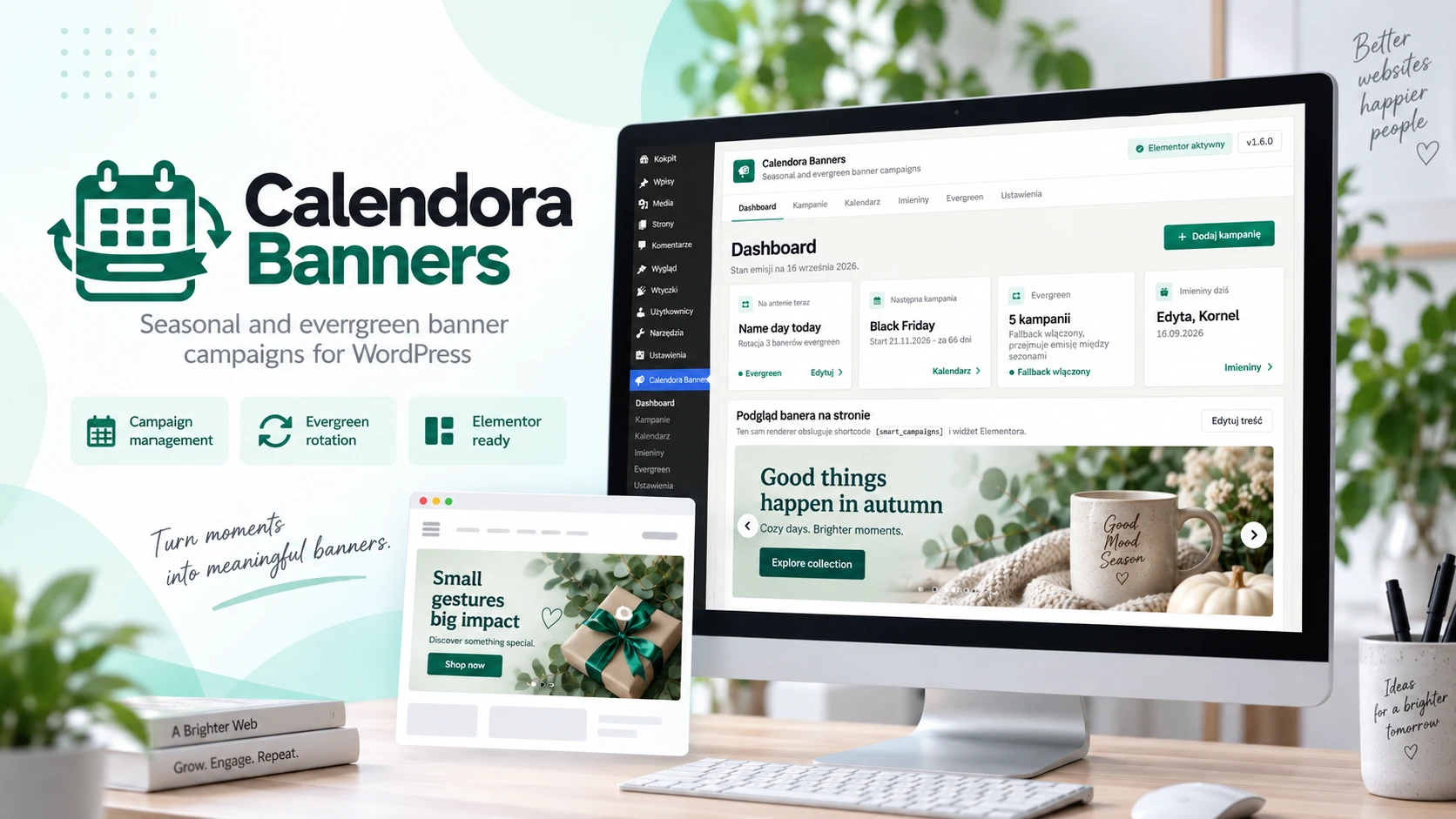
Calendora Banners: kampanie sezonowe w WordPressie

Jak otworzyć sklep internetowy w 2026 roku?


