Jak bezpiecznie udostępnić stronę i panel WordPress klientowi lub pracownikowi?
Przekazanie dostępu do WordPressa klientowi, pracownikowi lub redaktorowi wydaje się prostą czynnością. Wystarczy utworzyć nowe konto i przypisać mu odpowiednią rolę. W praktyce szybko okazuje się jednak, że standardowe role WordPressa nie zawsze pozwalają wystarczająco dokładnie określić, co dana osoba powinna widzieć i do jakich części panelu administracyjnego rzeczywiście potrzebuje dostępu.
Problem staje się szczególnie widoczny na rozbudowanych stronach korzystających z WooCommerce, Elementora, formularzy, narzędzi SEO, systemów rezerwacji czy dodatkowych modułów. Po zalogowaniu użytkownik może zobaczyć kilkanaście lub nawet kilkadziesiąt pozycji menu, mimo że do codziennej pracy wykorzystuje tylko kilka z nich. Część dostępnych funkcji może również pozwalać na zmianę ustawień mających bezpośredni wpływ na działanie całej strony.
Dlaczego warto ograniczyć panel WordPress?
Jeżeli klient ma jedynie aktualizować treści, dodawać wpisy, obsługiwać produkty albo sprawdzać zamówienia, nie potrzebuje dostępu do wszystkich technicznych elementów WordPressa. Widoczne ustawienia motywu, konfiguracja wtyczek, narzędzia administracyjne czy zaawansowane moduły mogą jedynie komplikować obsługę panelu i zwiększać ryzyko przypadkowej zmiany czegoś, czego użytkownik nie powinien edytować.
Znacznie wygodniejszym rozwiązaniem jest przygotowanie panelu dopasowanego do konkretnego użytkownika. Zamiast pokazywać wszystkie dostępne możliwości WordPressa, można pozostawić jedynie te sekcje, które są potrzebne do wykonywania jego pracy. Panel staje się dzięki temu prostszy, bardziej przejrzysty i łatwiejszy do codziennej obsługi.
Jak uprościć panel dla konkretnego użytkownika?
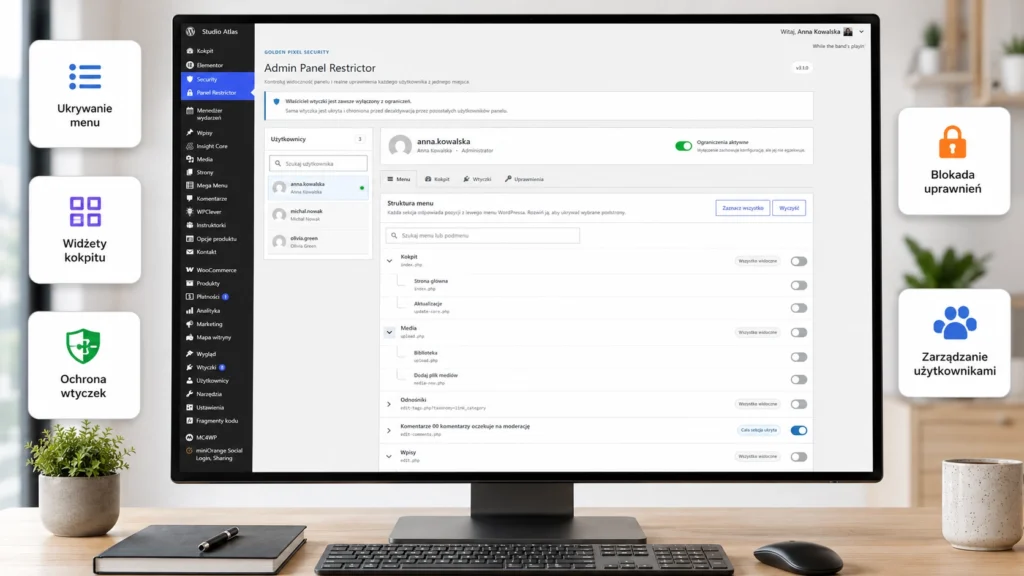
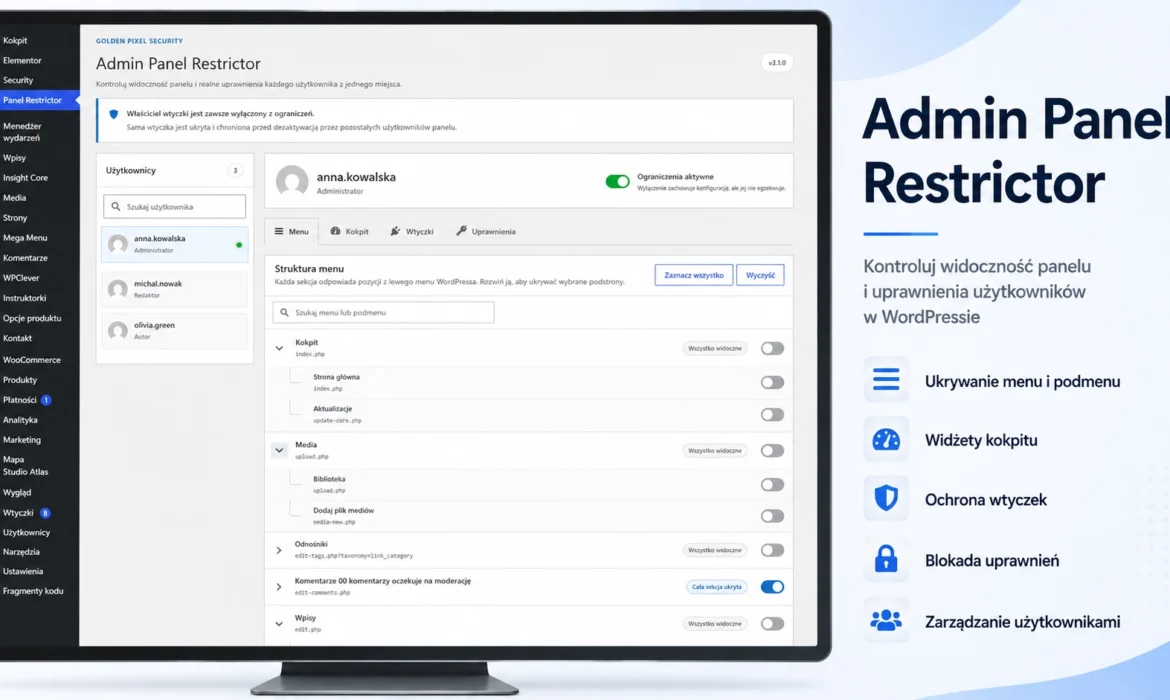
Jednym ze sposobów jest zastosowanie darmowej wtyczki Admin Panel Restrictor. Pozwala ona zarządzać widocznością elementów panelu oraz dostępem do wybranych funkcji osobno dla każdego użytkownika. Administrator może zdecydować, które elementy mają pozostać dostępne, a które powinny zostać ukryte lub zablokowane.
- ukrywanie menu i podmenu WordPressa,
- ukrywanie widżetów Kokpitu,
- ukrywanie i ochrona wybranych wtyczek,
- automatyczne ukrywanie nowo dodanych wtyczek,
- blokowanie wybranych uprawnień użytkownika,
- osobna konfiguracja dla każdego konta.
Menu dopasowane do potrzeb klienta lub pracownika
Załóżmy, że klient powinien mieć dostęp wyłącznie do stron, wpisów, biblioteki mediów i formularzy kontaktowych. Pozostałe sekcje, takie jak ustawienia, narzędzia, wtyczki czy konfiguracja wyglądu strony, nie są mu potrzebne. Admin Panel Restrictor pozwala ukryć te elementy dla konkretnego konta bez wpływania na panel właściciela strony.
Co ważne, nie trzeba ukrywać całych sekcji. Struktura menu pozwala rozwinąć poszczególne pozycje i skonfigurować również ich podmenu. Można więc pozostawić użytkownikowi dostęp do wybranej funkcji, a pozostałe opcje znajdujące się w tej samej sekcji ukryć.
Ukrywanie widżetów Kokpitu
Po zalogowaniu do WordPressa użytkownik trafia zazwyczaj na Kokpit. Zainstalowane wtyczki często dodają do niego własne widżety, komunikaty, statystyki i skróty. Przy bardziej rozbudowanej stronie ekran ten może szybko stać się mało czytelny.
Admin Panel Restrictor pozwala ukryć wybrane widżety Kokpitu dla poszczególnych użytkowników. Dzięki temu klient lub pracownik może zobaczyć tylko informacje związane z jego zadaniami, bez niepotrzebnych komunikatów technicznych i dodatkowych modułów.
Ukrywanie i ochrona wtyczek
Na stronie firmowej może działać wiele rozszerzeń odpowiadających za bezpieczeństwo, optymalizację, formularze, kopie zapasowe, integracje czy funkcje techniczne. Osoba zajmująca się wyłącznie treścią strony nie musi widzieć całej listy zainstalowanych wtyczek.
Admin Panel Restrictor pozwala wskazać rozszerzenia, które mają zostać ukryte przed wybranym użytkownikiem. Dostępna jest również opcja automatycznego ukrywania nowo dodanych wtyczek, dzięki czemu po późniejszej instalacji kolejnego rozszerzenia nie trzeba za każdym razem ręcznie aktualizować konfiguracji użytkownika.
Blokowanie wybranych uprawnień
Samo uproszczenie wyglądu panelu nie zawsze wystarcza. W przypadku bardziej odpowiedzialnych funkcji warto również ograniczyć możliwość wykonywania konkretnych operacji. Wtyczka pozwala skonfigurować ograniczenia dotyczące między innymi instalowania, aktualizowania i usuwania wtyczek, zarządzania motywami, zmiany ważnych ustawień WordPressa czy zarządzania użytkownikami.
Takie rozwiązanie jest szczególnie przydatne wtedy, gdy strona została już skonfigurowana i przekazana klientowi do codziennej obsługi. Użytkownik nadal może edytować treści i korzystać z potrzebnych narzędzi, ale nie musi mieć dostępu do technicznych elementów zaplecza.